Hace un tiempo cambié de proveedor de hosting y tuve que configurar yo los registros DKIM en Cloudflare y me encontré con el problema que no sabía como obtener las claves DKIM; bueno acá dejo un instructivo de lo que hice para que me dejen de llegar los mails tipo spoofing.
DKIM o DomainKeys Identified Mail en inglés son las claves de identificación de dominio digitales que sirven para que un intruso no mande mails en tu nombre es decir usando tu dominio; a esto se lo conoce como spoofing.
Estos son algunos de los comandos básicos que uso a diario cuando utilizo VIM.
Si usas por primera vez vim tal vez no sepas por donde empezar y deberías empezar por instalar vim aunque hoy en día la mayoría de las distribuciones linux traen instalado vim; si esto no es así solo bastará con realizar
sudo apt install vim
o el comando similar a este último que tu distribución necesite para instalarlo; en este caso esa instrucción sirve para las distribuciones basadas en debian como por ejemplo Ubuntu.
Dejo en el repositorio de github la configuración de VIM, acá podrás encontrar toda la configuración que utilizo para configurar mi VIM. Los complementos que utilizo son para el desarrollo de sitios webs y para administración de servidores.
Dentro del repositorio git-hub que compartí en la linea de arriba pueden encontrar varios archivos pero dos son los importantes (los otros son para los videos de youtube) .vimrc y .vimrc.plug ahí está toda la configuración que uno necesita para dejar vim como se muestran en los videos de youtube (esto puede modificarse con el paso del tiempo)
Si te aparece este mensaje dentro de tu editor VIM
The ycmd server SHUT DOWN (restart with ‘:YcmRestartServer’). YCM core library not dete…; you need to compile YCM before using it. Follow the instructions in the documentation.
esto se debe a que tu complemento YouCompleteMe necesita ser reinstalado.
Es tan simple como posisionarse dentro del directorio de instalación de YouCompleteMe en mi caso /home/fideo/.vim/plugged/youcompleteme y ejecutar esto
python install.py
Esto hará el proceso de instalación y corrige todas las librerías y dependencias que necesita para que se ejecute correctamente el complemento.
Si estás utilizando AnyDesk en Ubuntu 22.04 y te encuentras con el mensaje de error “No se admite el servidor remoto de pantalla Wayland”, no te preocupes. Este problema es común y tiene una solución sencilla. En esta guía, te explicaré cómo habilitar o deshabilitar Wayland en Ubuntu 22.04 para que puedas usar AnyDesk sin problemas.
Tmux github powerline status. Cree un repositorio en github para publicar mi configuración de Tmux; también la configuración de powerline y el .bashrc de mi PC por si alguien quiere usar esta configuración.
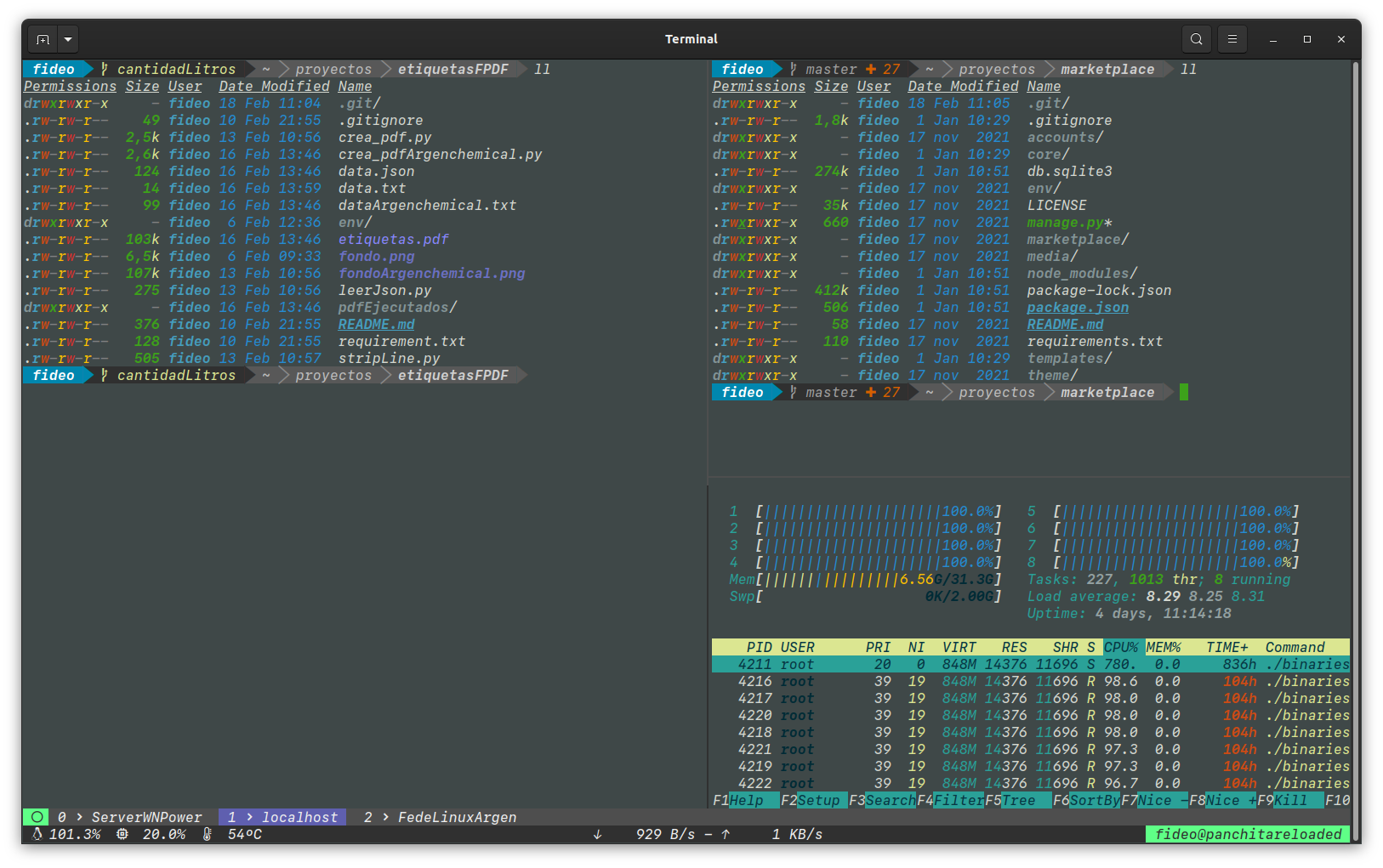
Este es el la dirección en github del repositorio desde ahí se puede descargar y/o clonar https://github.com/fideo/tmux.conf
Hay que crear en el home de su usuario (en mi caso /home/fideo/) el archivo .tmux.conf y copiar el contenido de lo que publiqué en github o directamente descargarlo pegarlo en su home.
Tengo un servidor con lo manejo con CWP (Centos Web Panel) y en los logs vi un error como este
ERROR: Can't create temporary directory /var/lib/clamav/
Estuve investigando un poco como corregirlo y me dí cuenta que era problemas de permisos; al ejecutar
sudo freshclam
Esto debería realizar una actualización de la base de datos del antivirus; pero por no tener bien asignados los permisos me daba ese error. Cuando estaba el contenido del directorio /var/lib/clamav/ me mostraba que existen dos tipos de usuarios clamupdate y clamscan.
Lo que hice fue probar primero con el usuario clamupdate y volver a ejecutar sudo freshclam y esto me mostró el mismo error; entonces luego probé con el otro usuario clamupdate y volví a probar y ahí funcionó correctamente.
En linux podemos obtener de varias formas la ip interna de una PC; lo más común es ejecutar ifconfig directamente en la consola, pero para esto tenemos que tener instalado net-tools.
sudo apt install net-tools
Pero yo no quería instalar nada (de caprichoso nomás) y fui por la forma tradicional que tiene linux para mostrarte las ip y es con el comando ip propiamente dicho que acompañado por el objeto address te muestra las direcciones ip creadas para tu PC. Pero si ejecutamos esto en nuestro linux
Necesitaba copiar un texto desde un server y decidí instalarme xclip. Para esto ejecuté:
sudo apt install xclip
NOTA
Si necesitas instalar xclip en otro sistema que no sea derivado de Debian podes ingresar aquí
Es muy fácil de usar xclip; si queremos copiar un texto podemos hacer lo siguiente:
echo "Un texto cualquiera" | xclip -i
Luego si queremos copiar ese texto en la consola hacemos lo siguiente:
Hace un tiempo GitHub hizo modificaciones en cuanto a su forma de autentificarse, existen muchas formas de autenticarse con GItHub; pero una de las mas comunes es que al momento de realizar un push o pull te pida un usuario y una contraseña. Pero ahora para poder realizar esto necesitas tener en tu poder un Token.
Esto es muy simple de realizar solo tienes que ir a Settings / Developer settings / Personal access token y ahí presionar el botón Generate new token. Te va a pedir un nombre para ese token la cantidad de días que deseas conservar ese token, por defecto viene 30 días, se puede personalizar esta cantidad de días o se puede poner que no expire aunque no es recomendable esto último.